티스토리 뷰
목차
화상회의 필수 프로그램인 Zoom을 이용해 많은 사람들이 화상회의를 하거나 미팅을 하고 있습니다. 교육 및 비즈니스 목적으로 적합한 Zoom 프로그램의 PC버전 다운로드 방법과 화상회의를 주최하는 방법을 알려드리겠습니다.
Zoom PC 다운로드
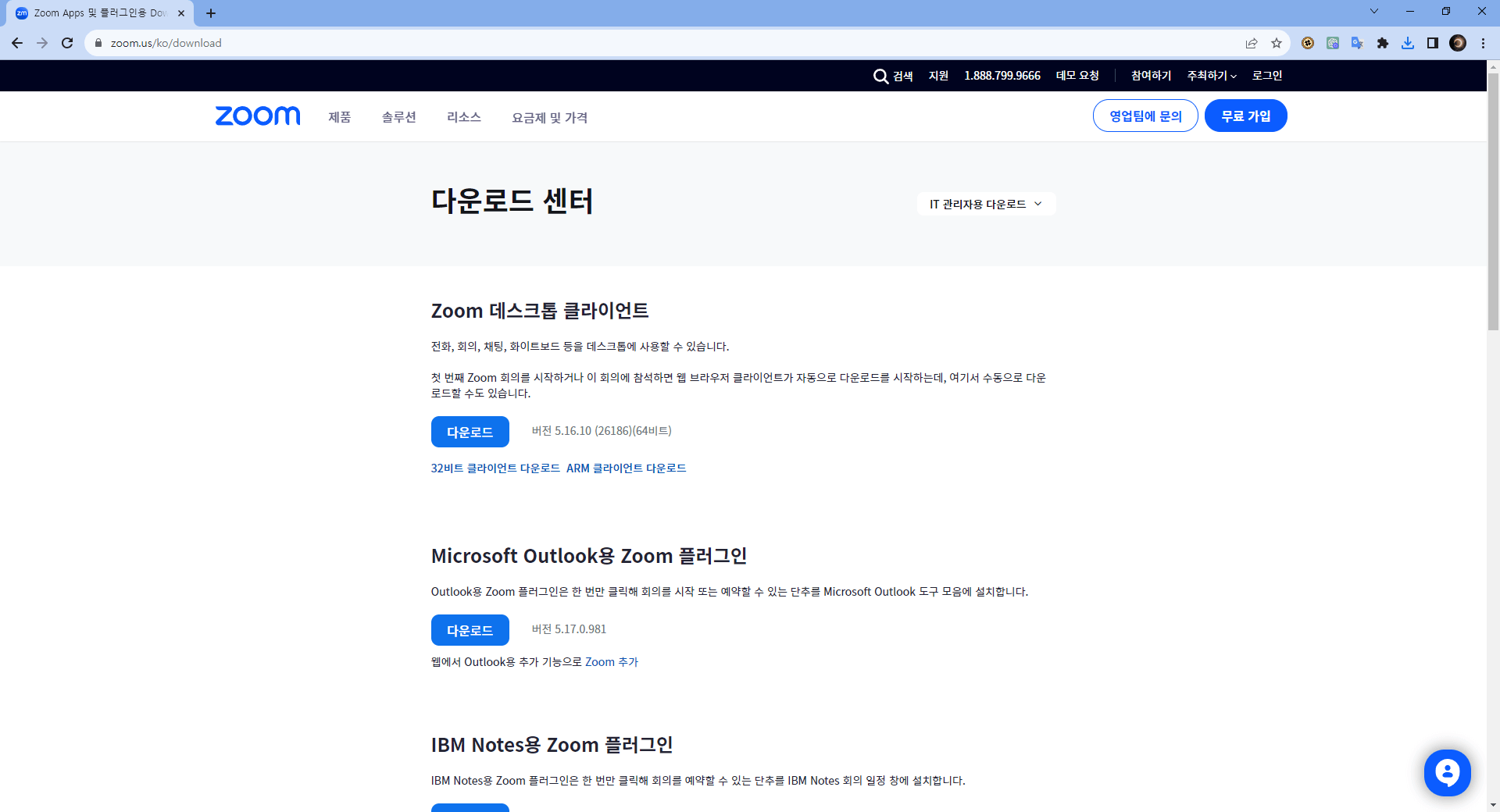
아래 버튼을 통해 Zoom 홈페이지로 접속해 Zoom 데스크톱 클라이언트 부분에 있는 다운로드 버튼을 누르시면 PC 버전을 다운로드하실 수 있습니다.
아래 버튼을 통해 Zoom PC 버전을 다운로드 받으실 수 있습니다.
Zoom 화상회의 주최하는 법
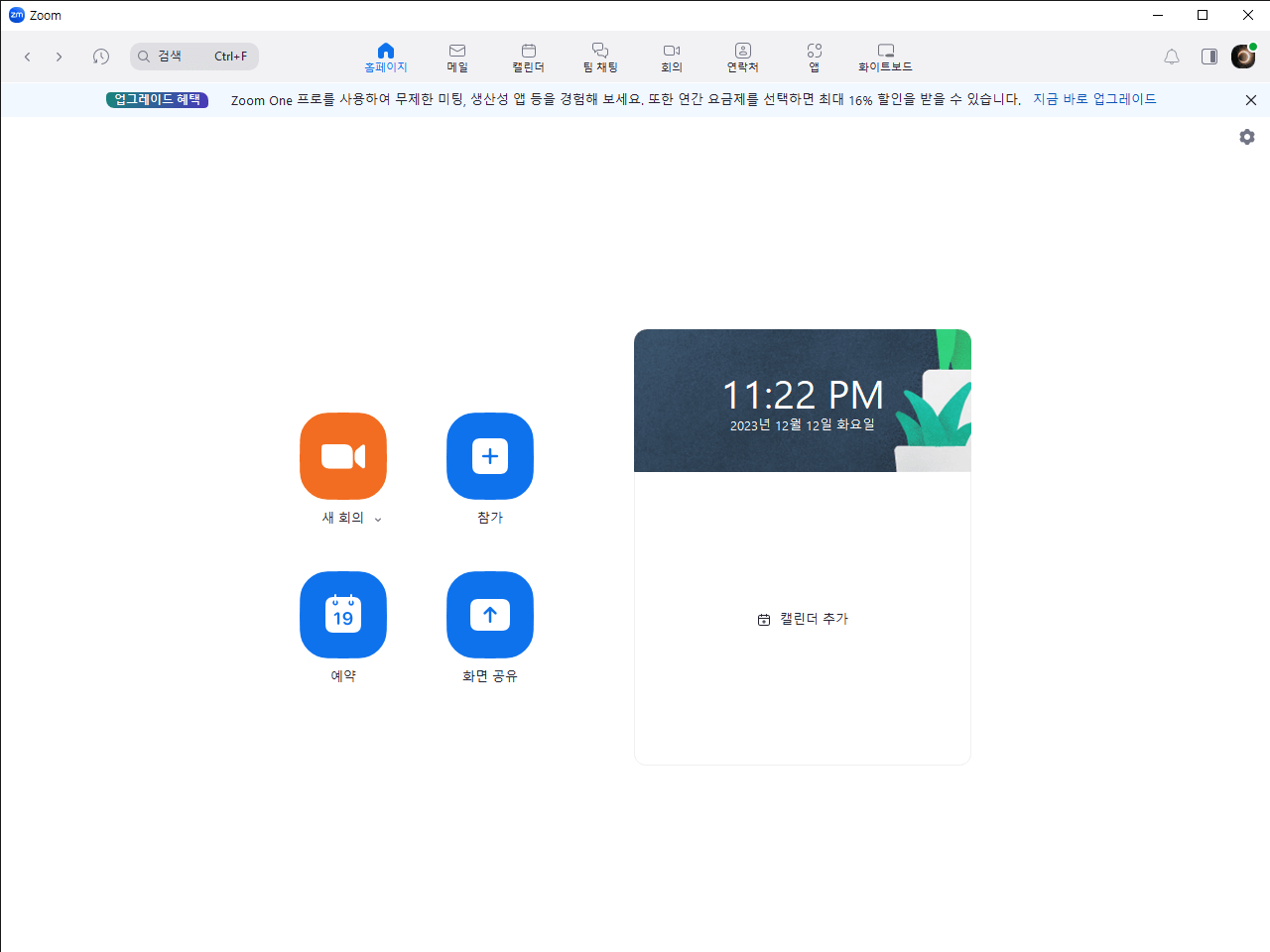
새 회의 클릭
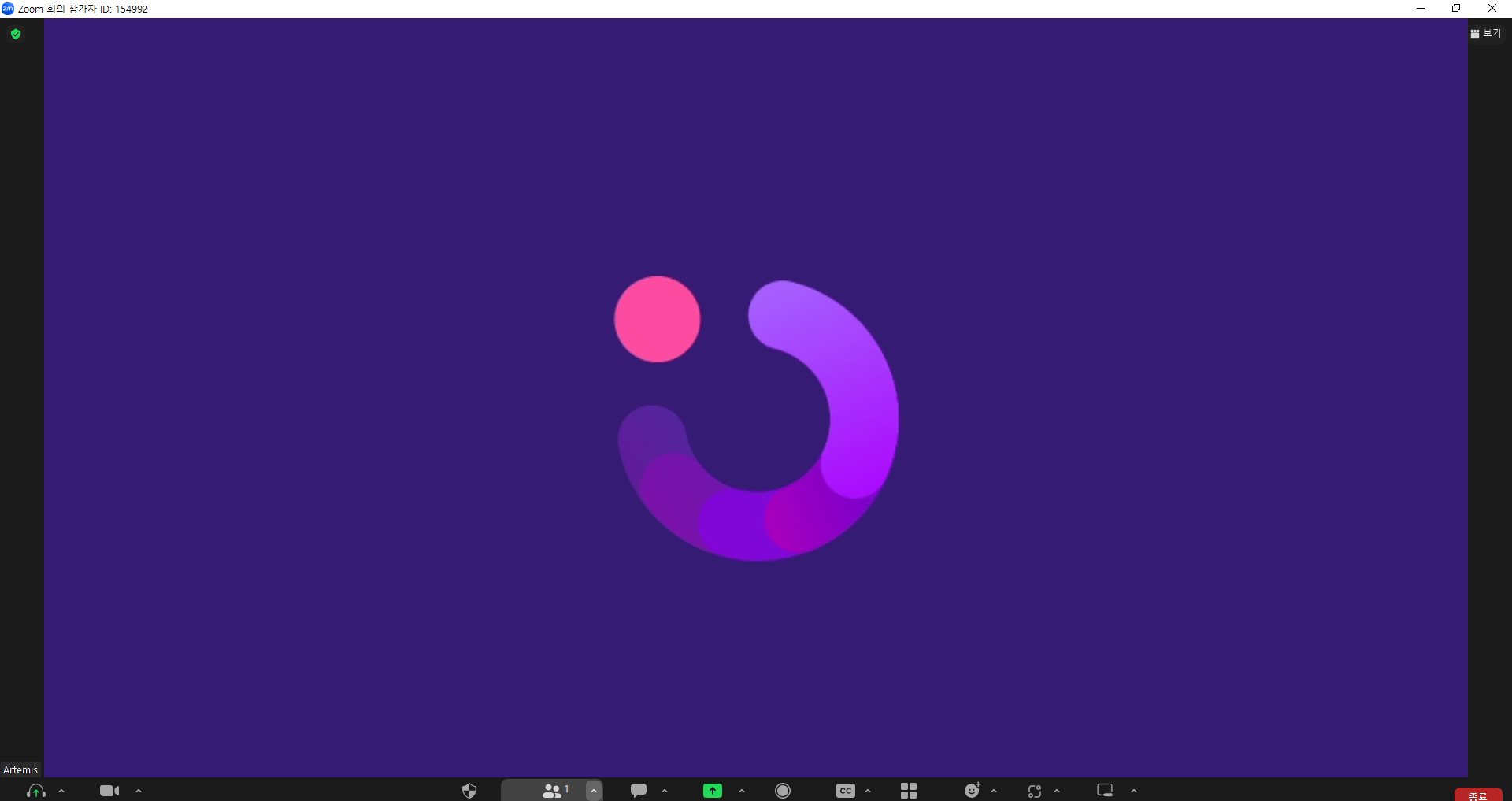
이후 Zoom 화상회의가 생성되면 사람 모양 버튼(참가자) 클릭 → 초대링크 복사 → 회의를 참여하는 사람들에게 링크 보내기
- 새 회의 클릭
- 화상회의가 진행된 후 보안 버튼 클릭하고 회의 ID를 참석 인원에게 공유합니다.
Zoom 예약 기능 활용하기
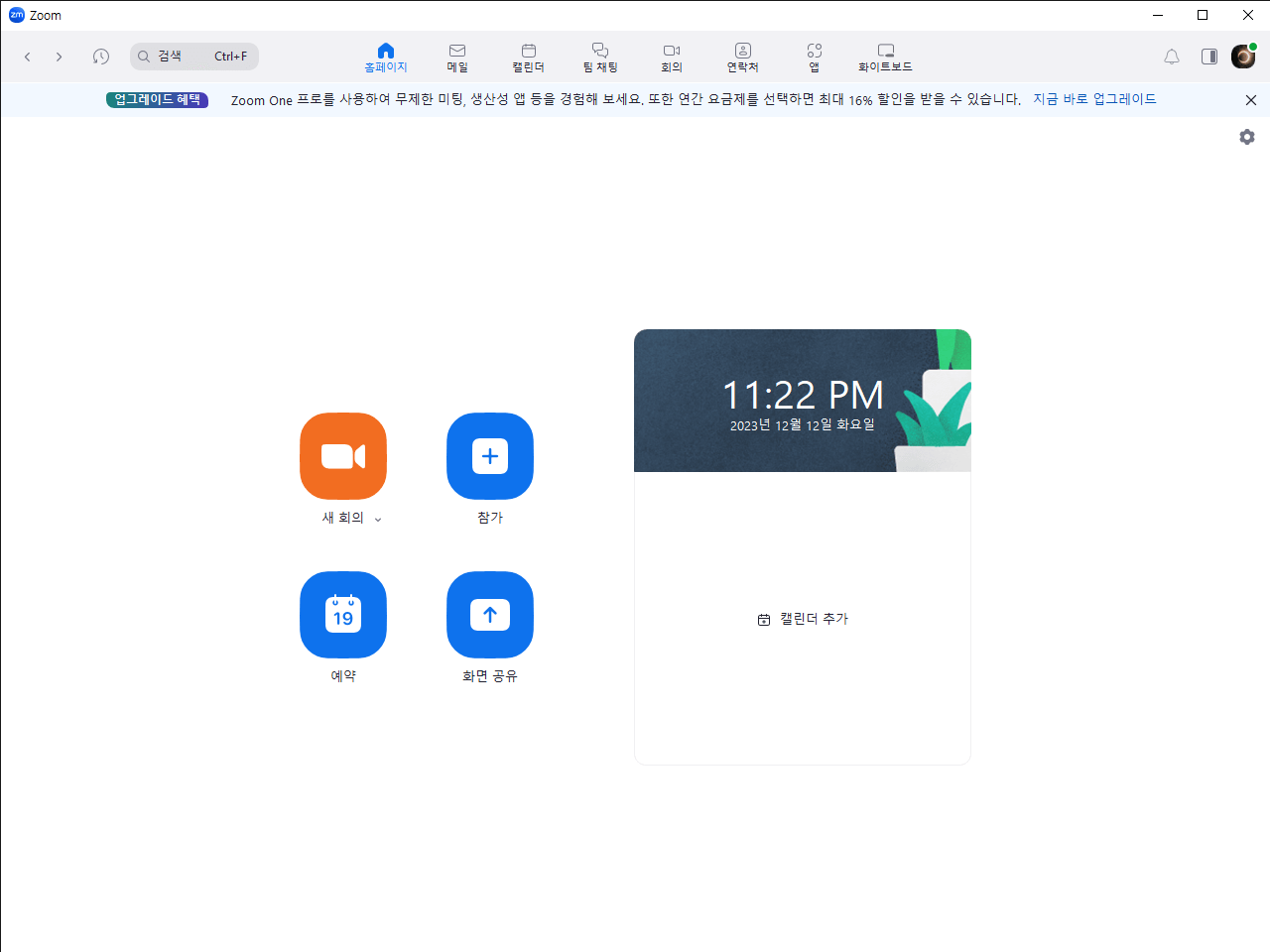
- 예약 기능을 활용하여 정해진 시간에 회의가 열리게 할 수 있습니다.
- 회의 주제와 시작 시간 등의 정보를 입력합니다.
- 회의 ID는 개인회의를 체크하고 암호를 입력합니다.
- 참석 예정자에게 회의참가 URL 또는 회의 ID를 보내 회의가 시작되는 시간에 참석할 수 있습니다.
Zoom 화상회의 참석하기

- 참가 버튼을 클릭
- 회의 ID를 입력 후 회의에 참여, 회의 URL이 있다면 복사해 크롬으로 검색하면 됩니다.
같이 보면 좋은 글
카카오톡 PC 다운로드
카카오톡 모바일 다운로드 카카오톡 PC 다운로드 카카오톡 PC버전 로그인방법 카카오톡은 2010년부터 서비스 중인 스마트폰 어플로 요금을 내지 않고 사람들과 메시지를 주고받을 수 있는 모바일
XiHuanfuture.com
텔레그램 PC 다운로드
텔레그램 모바일 다운로드 텔레그램 PC버전 다운로드 텔레그램 PC 로그인방법 텔레그램은 2013년 출시된 모바일 메신저 어플로 카카오톡과 비슷하며 현재 전 세계적으로 10억 명이 사용할 정도로
XiHuanfuture.com