티스토리 뷰
목차
애니 데스크는 무료 원격 프로그램으로 컴퓨터에 문제가 발생하여 직접 해결이 불가능할 경우 원격 프로그램을 통해 문제를 해결하거나 작업을 수행할 수 있게 도와줍니다. 이 블로그에서는 애니 데스크 다운로드하는 방법과 원격제어 연결 방법을 알려드리겠습니다.
애니 데스크 다운로드
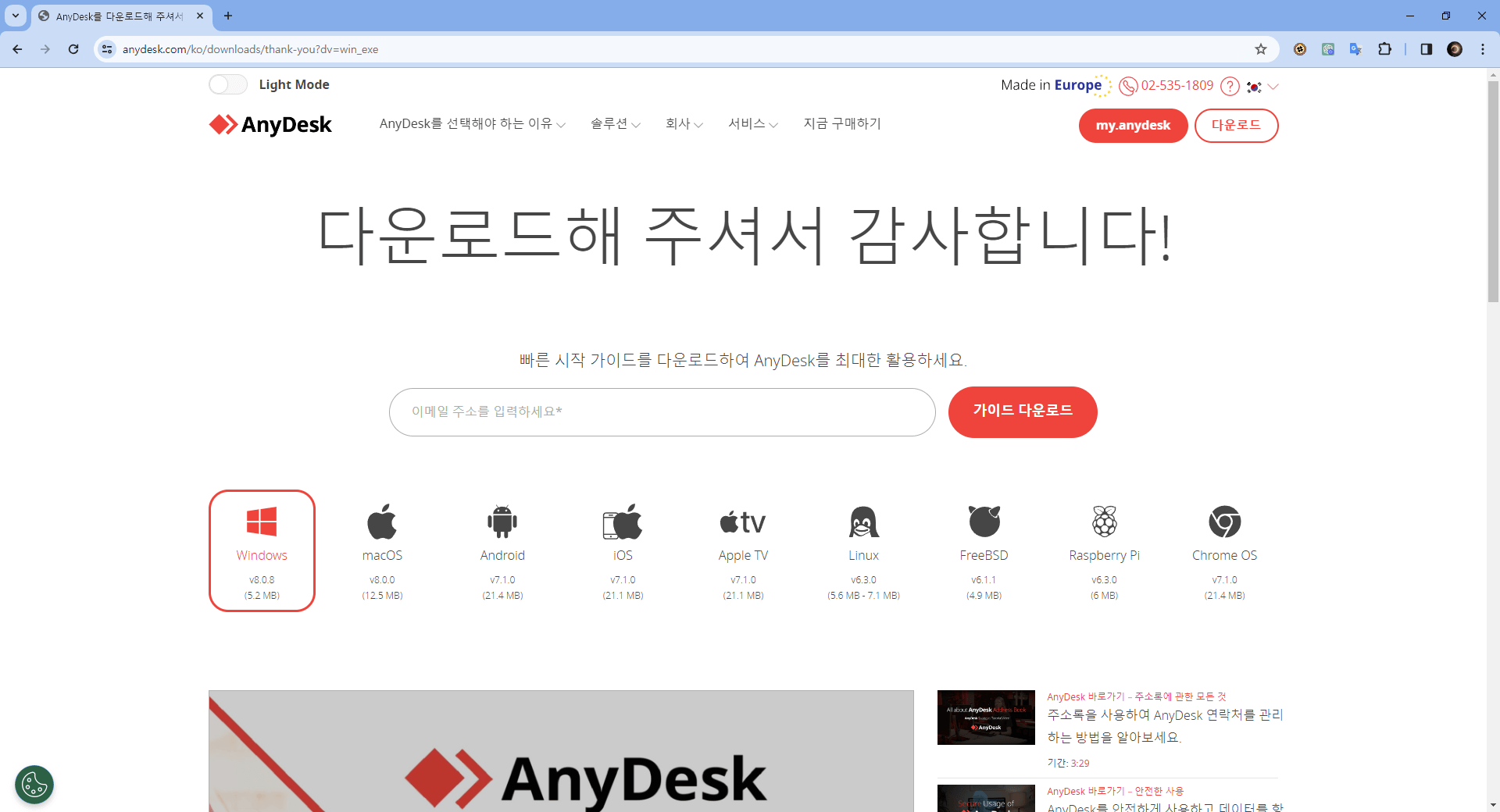
애니 데스크에 접속해 윈도우를 쓰시는 분은 윈도우를 맥을 쓰시는 분은 맥 OS를 클릭해 다운로드합니다.
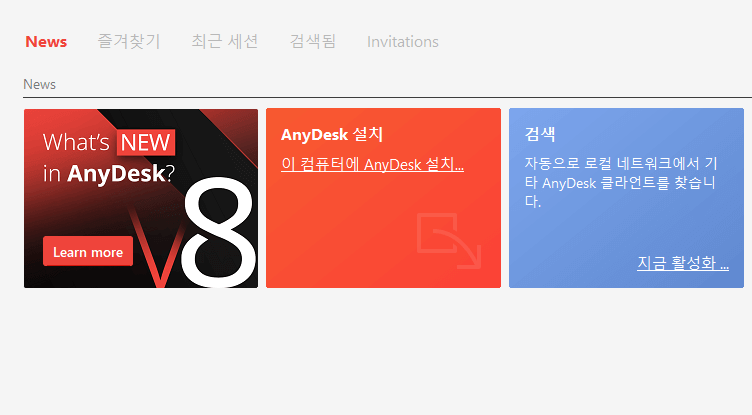
가운데에 있는 AnyDesk 설치 버튼을 클릭해 애니 데스크를 다운로드합니다.
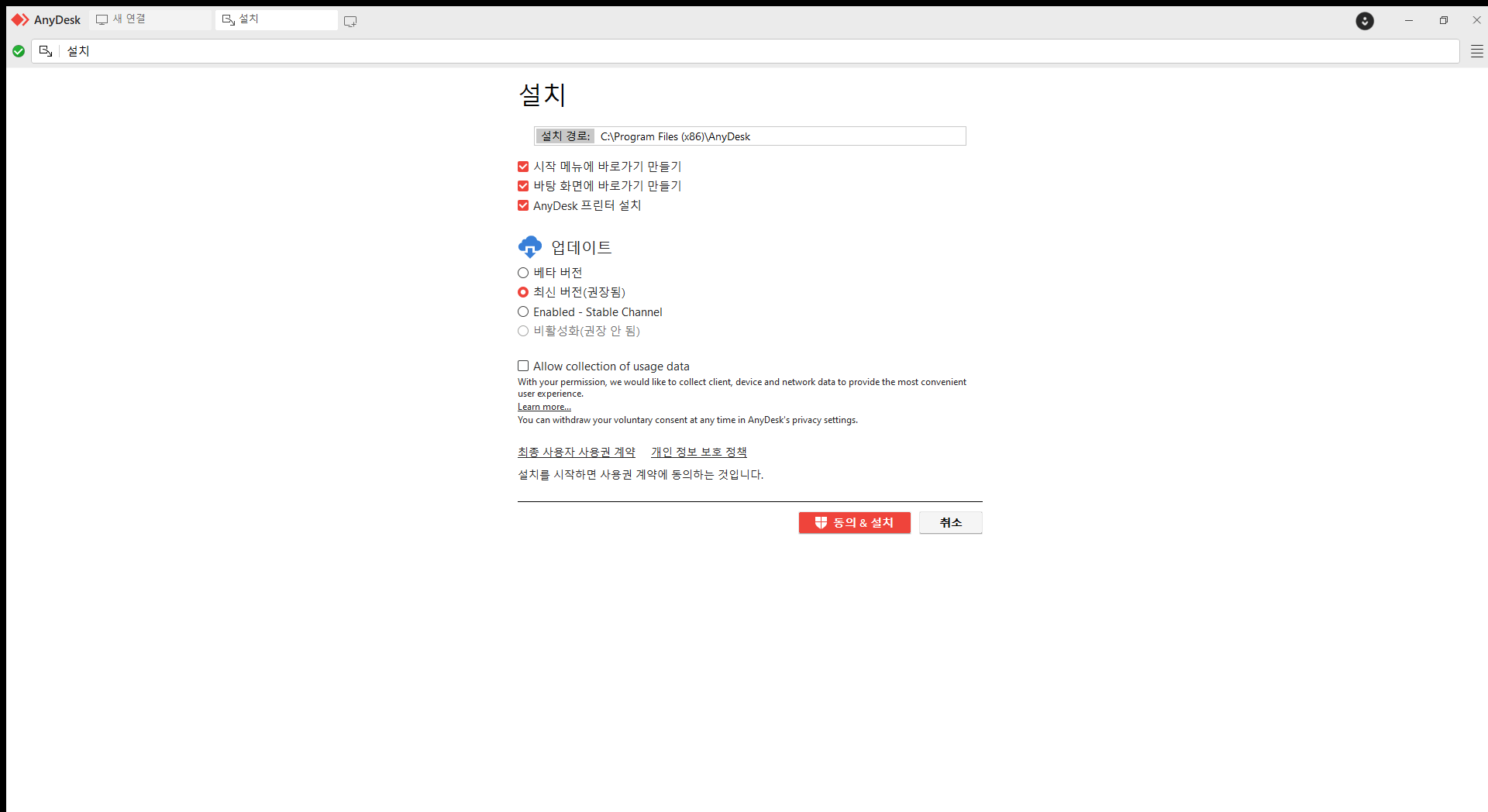
다운로드한 후 이러한 창이 뜨는데 체크 표시에 손을 대지 마시고 동의&설치 버튼을 클릭해 설치를 마무리합니다.
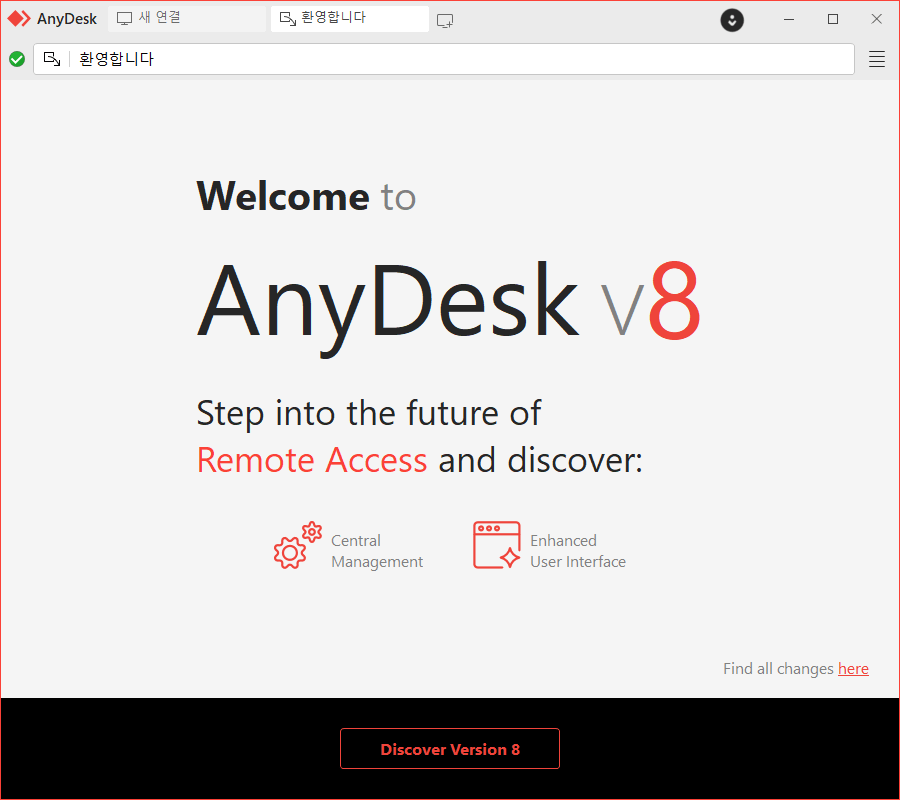
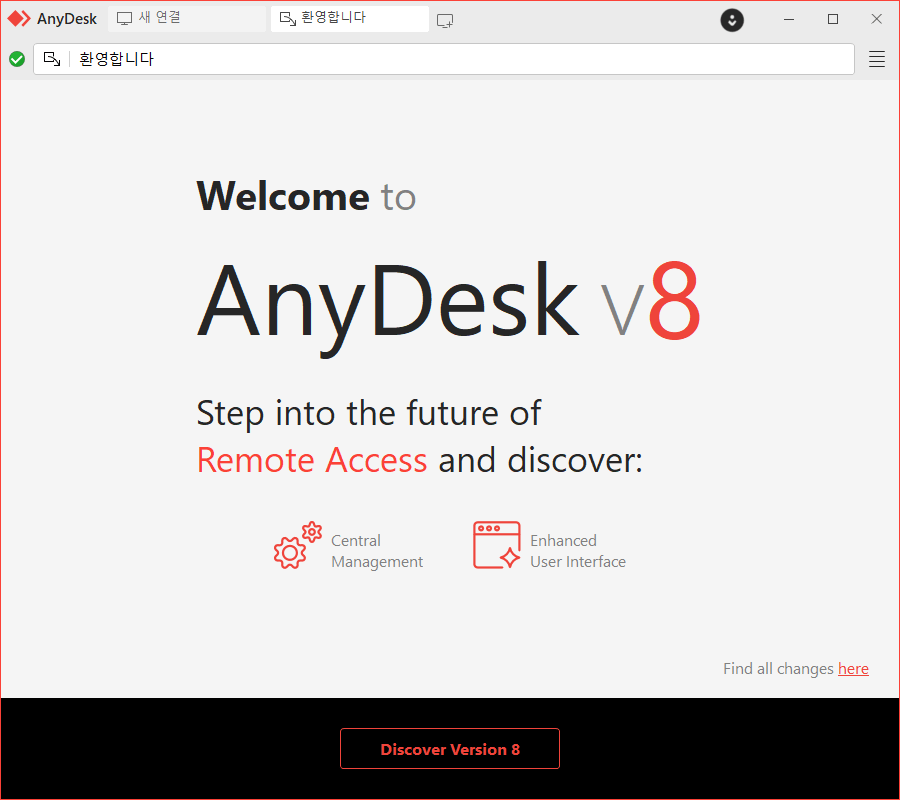
다운로드가 끝나면 AnyDesk v8 표시가 뜨며 설치가 완료되었다고 뜹니다.
아래 버튼을 통해 애니 데스크를 다운로드하실 수 있습니다.
애니 데스크 활용
위의 탭에 새 연결 버튼을 클릭하면 내 컴퓨터 고유의 워크스테이션 번호인 처음 1을 제외한 숫자 9자리가 뜹니다.

여기서 워크스테이션 숫자 옆에 Invite 버튼을 클릭합니다.
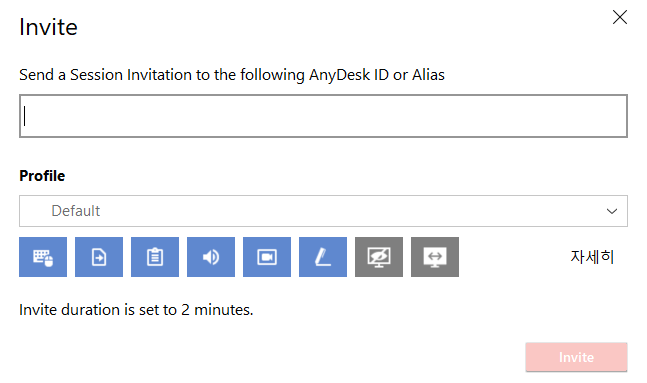
클릭한 후 위의 이미지처럼 새로운 창이 열립니다. 여기서 연결하고 싶은 컴퓨터의 애니 데스크 워크스테이션 번호를 입력합니다.
밑의 Profile에서 Default, Screen Sharing, Full Access, Unattended Access 중 마우스 커서를 가져다 대어 자신이 원하는 기능을 사용할 수 있는 연결을 선택한 후 Invite 버튼을 클릭합니다.
상대방의 컴퓨터에서 접속을 승인해 주면 화면이 공유되고 원격으로 컴퓨터를 보면서 제어할 수 있습니다.
아래 버튼을 통해 애니 데스크를 다운로드하실 수 있습니다.